Espace numérique de travail collège : guide d’utilisation pour parents et élèves
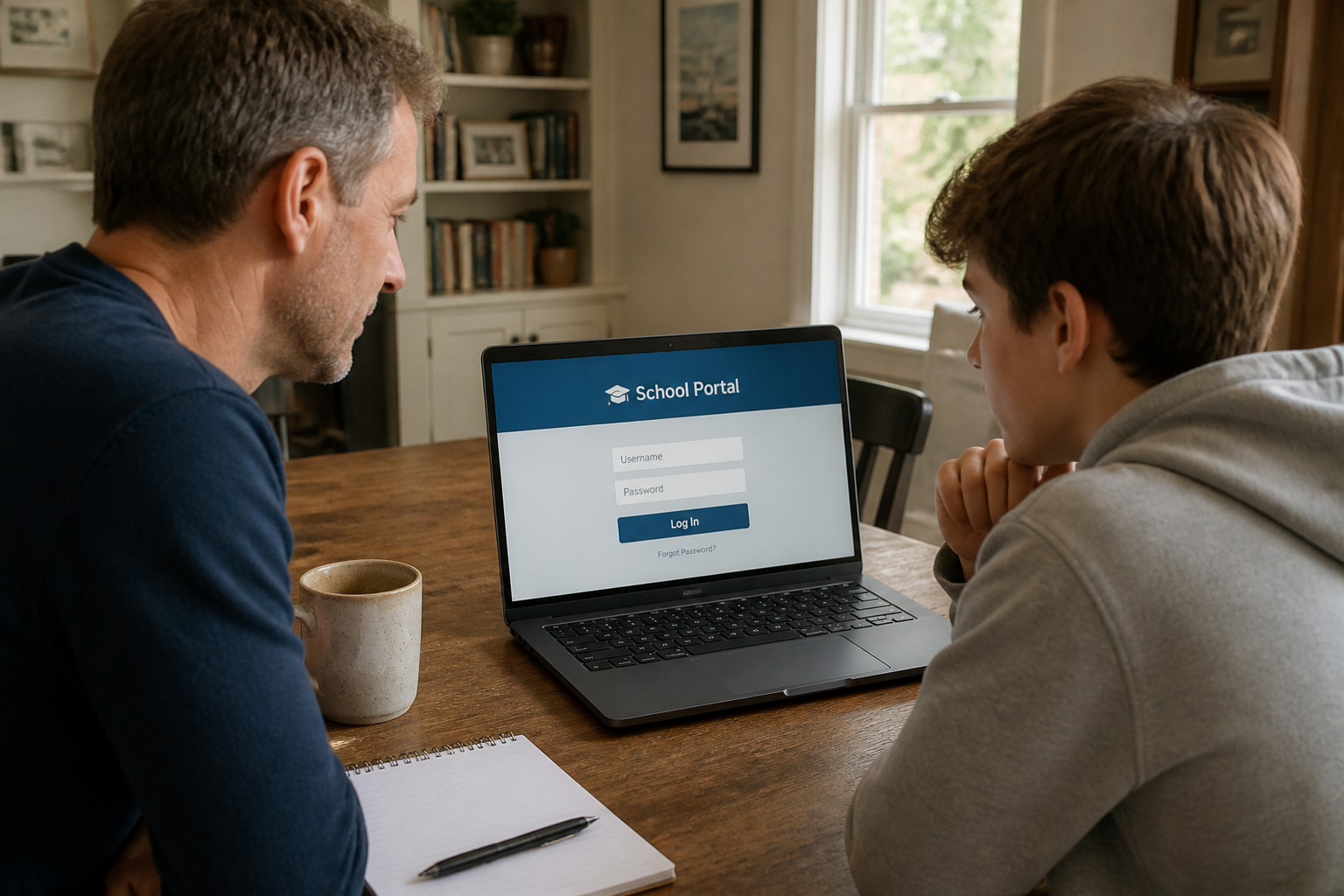
Votre enfant entre au collège ou vous venez de recevoir les identifiants de connexion à l’espace numérique de travail (ENT). Ce portail vous permet de suivre les notes, les absences, les devoirs et de communiquer avec les professeurs. Mais par où commencer ? Ce guide vous explique comment activer votre compte, naviguer dans l’interface et utiliser les outils essentiels, sans vous perdre dans les menus.
Qu’est-ce qu’un ENT et à quoi sert-il concrètement ?
Un espace numérique de travail est un site sécurisé qui regroupe tous les services numériques du collège. Chaque membre de la communauté éducative – élèves, parents, enseignants, personnel administratif – y accède avec un profil et des droits différents. L’ENT remplace progressivement les cahiers de texte papier, les mots dans le carnet de correspondance et les appels téléphoniques pour les absences.
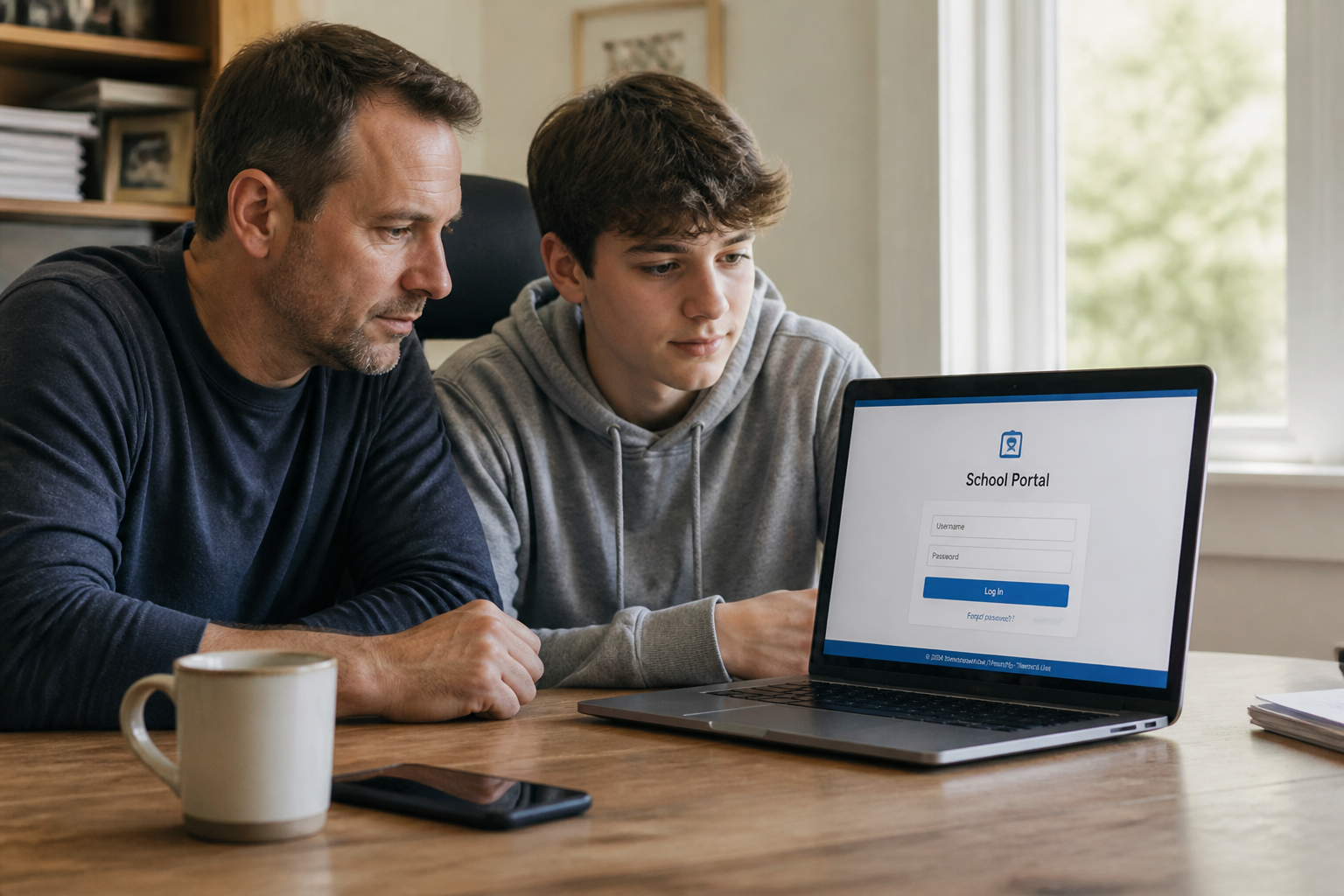
Concrètement, vous y trouvez :
- le cahier de texte numérique avec les devoirs à faire ;
- le suivi des notes et des compétences ;
- l’emploi du temps et les modifications de dernière minute ;
- les absences, retards et sanctions ;
- une messagerie interne pour échanger avec les professeurs ;
- des espaces de stockage et de partage de documents ;
- des ressources pédagogiques (manuels numériques, exercices en ligne).
L’ENT est le prolongement numérique de l’établissement. Vous pouvez y accéder depuis un ordinateur, une tablette ou un smartphone, à condition d’avoir une connexion internet.
Comment se connecter à l’ENT pour la première fois ?
La procédure diffère légèrement selon que vous êtes parent ou élève, mais le point de départ est le même : le site web du collège.
Pour les parents : créer un compte Educonnect
Avant toute chose, vous devez posséder un compte Educonnect. Il s’agit du système d’authentification unique de l’Éducation nationale. Si vous n’en avez pas encore, rendez-vous sur la page dédiée : moncompte.educonnect.education.gouv.fr. Vous aurez besoin du numéro de votre enfant (communiqué par le collège) et de votre numéro de téléphone portable ou de votre adresse e-mail.
Une fois votre compte Educonnect créé :
- Allez sur le site du collège de votre enfant.
- Cliquez sur le lien « Se connecter » ou « Espace personnel », généralement situé en haut à droite.
- Choisissez l’option « Connexion avec Educonnect ».
- Vous serez redirigé vers l’ENT, puis vers Pronote.
Important : le collège ne vous communiquera pas d’identifiant spécifique pour l’ENT. C’est votre compte Educonnect qui fait office de passe-partout. Si vous perdez votre mot de passe, utilisez la fonction « Mot de passe oublié » sur la page de connexion.
Pour les élèves : des identifiants fournis par le collège
À la rentrée, l’établissement remet à chaque élève un document avec ses identifiants Educonnect. La procédure est ensuite identique :
- Se connecter avec ces identifiants sur le site du collège.
- Accéder à l’ENT via le menu.
- Ouvrir Pronote depuis l’onglet « Applications ».
Lors de la première connexion, le système vous demandera de changer le mot de passe provisoire. Choisissez un mot de passe que vous retiendrez, mais suffisamment complexe (majuscules, chiffres, caractères spéciaux).
Les outils essentiels de l’ENT pour le suivi scolaire
Une fois connecté, le tableau de bord affiche les modules disponibles. Voici ceux que vous utiliserez le plus souvent.
| Outil | À quoi il sert | Qui y accède |
|---|---|---|
| Cahier de texte numérique | Consulter les devoirs, les leçons, les dates de rendu | Élèves et parents |
| Notes et compétences | Voir les notes, les moyennes, les appréciations | Élèves et parents |
| Vie scolaire | Suivre les absences, retards, sanctions | Élèves et parents |
| Emploi du temps | Visualiser les cours, les salles, les changements | Élèves et parents |
| Messagerie | Échanger avec les professeurs, le personnel, son enfant | Tous |
| Espace de stockage | Déposer et partager des fichiers (devoirs, fiches) | Élèves et enseignants |
Pronote est le logiciel de vie scolaire le plus répandu en France. Il est intégré à l’ENT. C’est depuis Pronote que vous consultez les notes, les absences et les devoirs. Si votre collège utilise un autre outil (Scolarité, École Directe), le principe reste le même : tout est accessible depuis le portail unique.
Les erreurs fréquentes à éviter
Plusieurs parents et élèves se heurtent aux mêmes difficultés. Les voici, avec les solutions.
Confondre le site du collège et l’ENT. Le site public du collège donne des informations générales (adresse, horaires, projets). L’ENT est un espace privé et sécurisé. Ne cherchez pas vos identifiants sur la page d’accueil du site : le lien de connexion est généralement dans le menu, pas sur la page d’accueil elle-même.
Utiliser l’application mobile sans avoir activé le compte. Pronote et Néo Pocket (l’application mobile de l’ENT) ne fonctionnent que si votre compte Educonnect est actif et que vous vous êtes déjà connecté au moins une fois depuis un navigateur. Faites la première connexion sur un ordinateur.
Oublier de changer le mot de passe provisoire. Le mot de passe donné à la rentrée expire souvent après quelques jours. Si vous ne le changez pas, vous serez bloqué. Activez votre compte dès la première semaine.
Ne pas vérifier la messagerie interne. Les professeurs envoient des messages importants via l’ENT (convocation, changement de planning, information sur une sortie). Ne comptez pas uniquement sur les e-mails personnels ou le carnet de correspondance.
Comment utiliser l’ENT sur son téléphone ?
L’ENT est accessible depuis n’importe quel navigateur mobile, mais l’expérience est souvent plus agréable avec une application dédiée. Deux applications sont à connaître.
Néo Pocket est l’application mobile de l’ENT développée par Open Digital Education. Elle reprend les principales fonctions : messagerie, cahier de texte, notes, emploi du temps. Elle est disponible gratuitement sur Google Play et l’App Store. Une fois l’application installée, connectez-vous avec vos identifiants Educonnect.
Pronote propose également une application mobile, téléchargeable sur les mêmes plateformes. Elle donne un accès direct aux notes, aux devoirs et aux absences, sans passer par l’interface complète de l’ENT. Certains parents préfèrent cette option pour un suivi rapide.
Dans les deux cas, la première connexion doit se faire depuis un navigateur (ordinateur ou tablette) pour valider le compte. Ensuite, l’application mobile fonctionne sans problème.
Ce que l’ENT ne remplace pas
L’ENT est un outil puissant, mais il a ses limites. Il ne permet pas de communiquer d’un collège à l’autre : les messages et les espaces de partage sont cloisonnés par établissement. Vous ne pouvez pas, par exemple, contacter le professeur d’un autre collège via l’ENT.
Par ailleurs, tous les collèges d’un même département utilisent souvent le même ENT (par exemple, Néo dans le Var, ou un autre éditeur ailleurs). Mais chaque établissement le personnalise. Les menus, les couleurs et les modules disponibles peuvent varier. Ne soyez pas surpris si l’interface diffère de celle d’un collège voisin.
Enfin, l’ENT ne remplace pas le contact direct avec l’établissement. Pour une urgence, un problème administratif complexe ou une question qui ne concerne pas le suivi pédagogique, mieux vaut téléphoner ou se déplacer.
Un conseil pour bien démarrer
Prenez le temps, dès les premières semaines de la rentrée, de vous connecter à l’ENT et d’explorer chaque menu. Activez les notifications (par e-mail ou via l’application mobile) pour ne rien manquer. Si vous bloquez, le collège peut vous aider : la vie scolaire ou le CDI fournissent les identifiants perdus, et certains établissements organisent des ateliers de prise en main pour les parents.
Ne laissez pas la première connexion traîner. Une fois le compte activé et le mot de passe changé, l’ENT devient un réflexe quotidien pour suivre la scolarité de votre enfant sans mauvaises surprises.